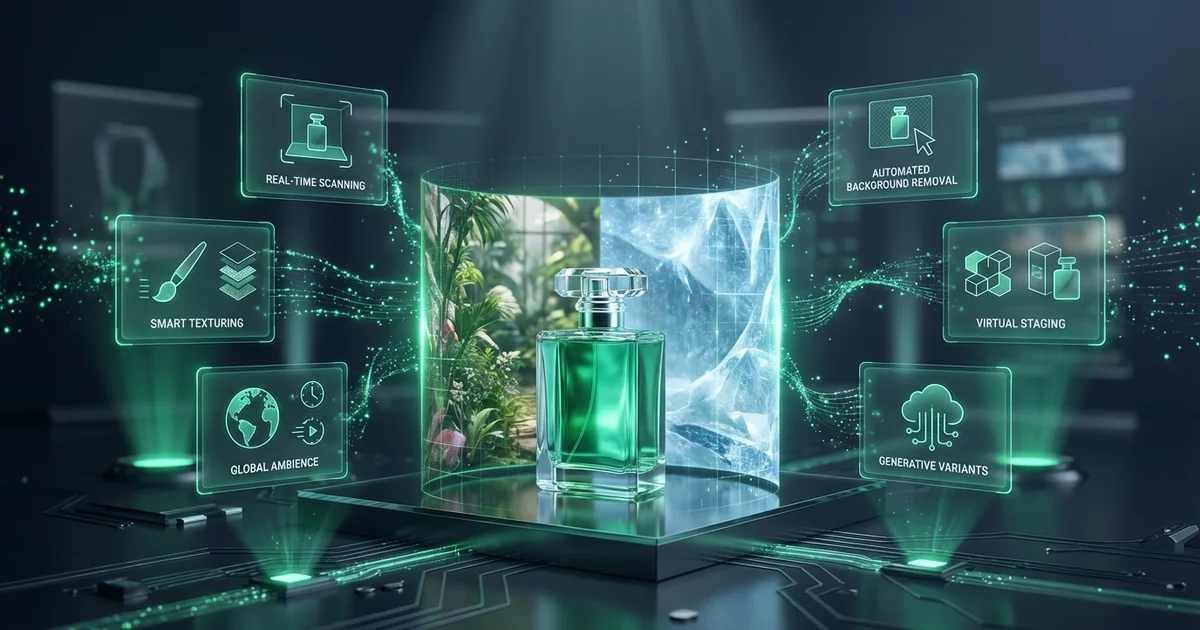
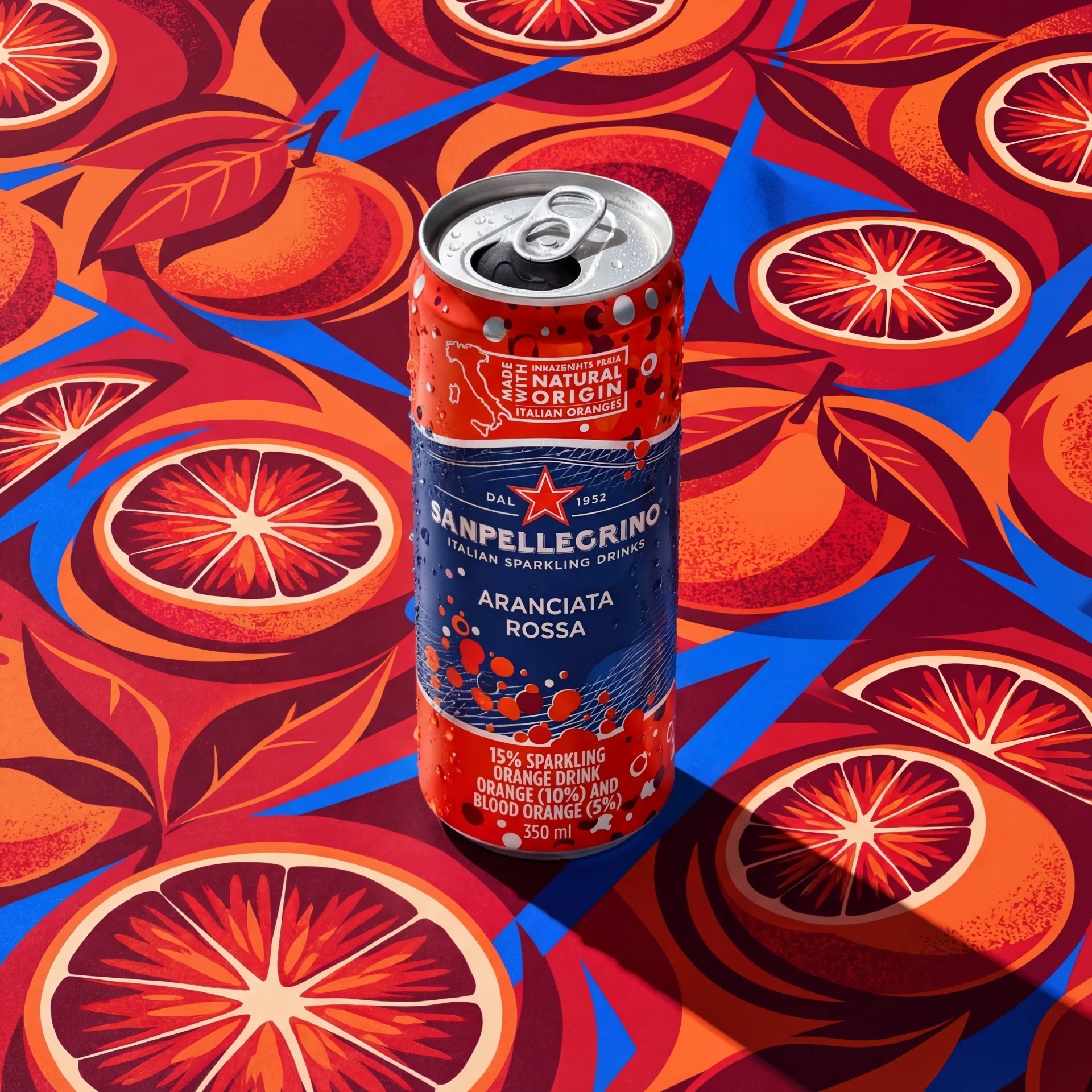
Der vollständige Multi-Produkt-Workflow: Drei Studios für professionelle Kompositionen
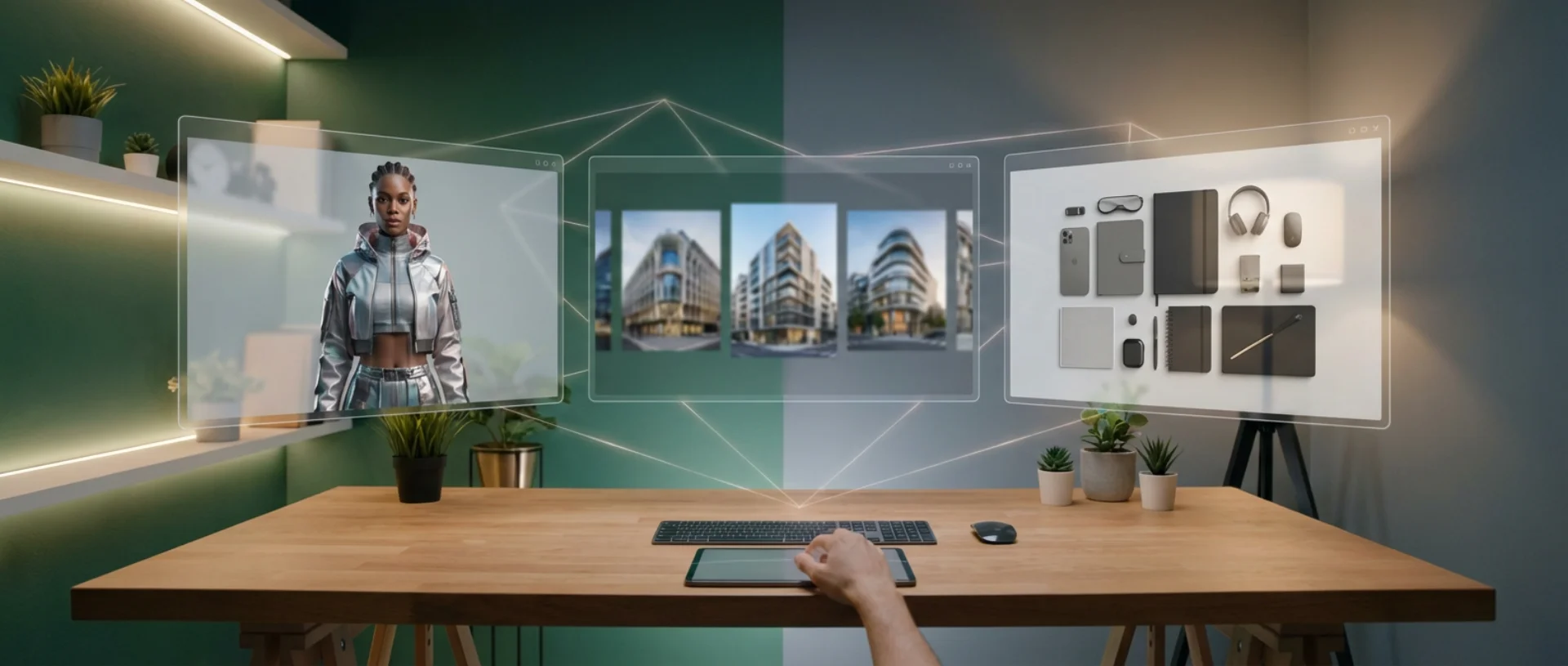
YourRender.ai führt einen revolutionären Workflow ein, der die Erstellung komplexer Kompositionen mit mehreren Elementen ermöglicht: Produkte, Charaktere und Hintergründe. Dank unserer drei spezialisierten Studios können Sie jetzt professionelle Marketingszenen entwerfen, die Folgendes kombinieren:
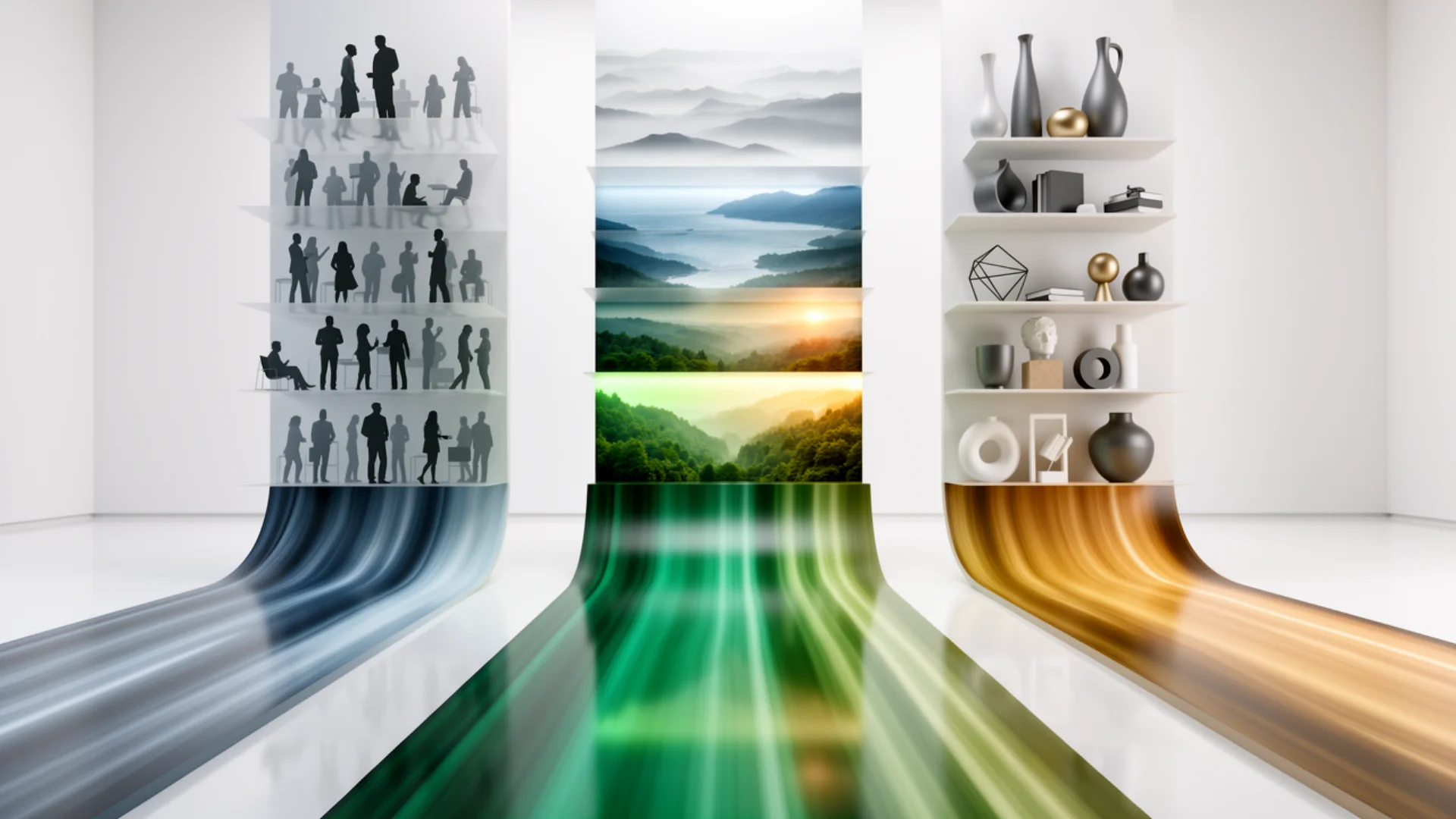
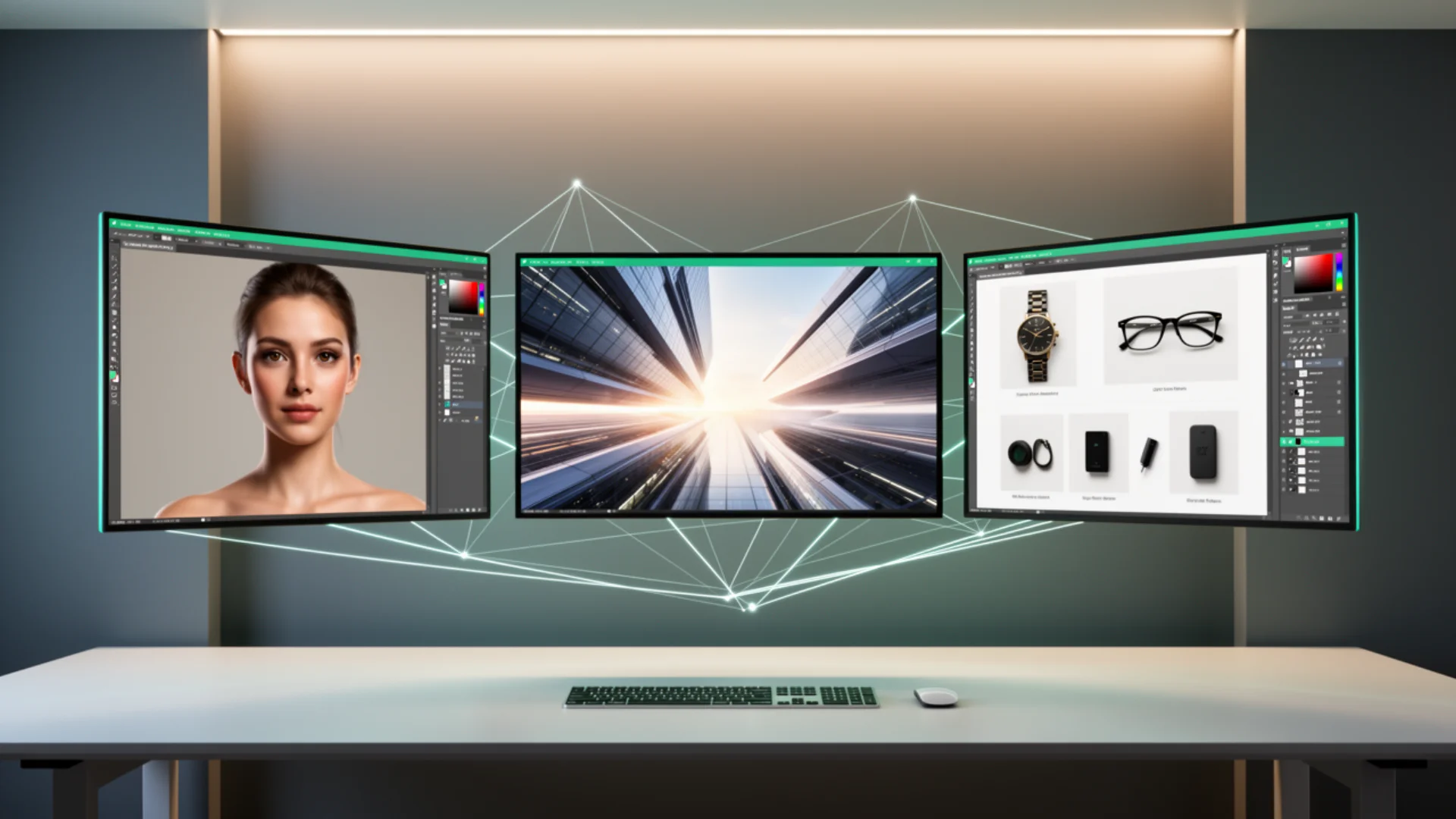
- Charakter-Studio: Erzeugen Sie fotorealistische Modelle mit präziser Kontrolle über Stil, Alter, Ethnizität
- Hintergrund-Studio: Erstellen Sie isolierte professionelle Hintergründe (Café, Büro, Natur, Studio)
- Accessoire-Studio: Fügen Sie sekundäre Produkte hinzu, um Ihre Kompositionen anzureichern
Dieser modulare Ansatz gibt Ihnen die volle Kontrolle über jedes Element Ihrer finalen Szene.
Warum den Multi-Produkt-Workflow verwenden?
Typische Anwendungsfälle
E-Commerce für Mode und Accessoires
- Zeigen Sie mehrere Artikel einer Kollektion zusammen
- Erstellen Sie komplette Looks (Kleidung + Schuhe + Tasche)
- Erzeugen Sie konsistente Lifestyle-Atmosphären
Marketing von Lifestyle-Produkten
- Platzieren Sie Ihre Produkte in realistischen Szenen
- Fügen Sie Charaktere hinzu, um Emotionen zu erzeugen
- Kontrollieren Sie jedes Element der Komposition
Markenkommunikation
- Erstellen Sie Visuals, die mit Ihrer Identität übereinstimmen
- Generieren Sie unendlich viele Variationen derselben Szene
- Testen Sie verschiedene Produkt-/Modell-/Dekor-Kombinationen
Vorteile gegenüber der traditionellen Fotografie
| Traditionelle Fotografie | Multi-Produkt-Workflow YourRender.ai |
|---|---|
| 500-2000 € pro Shooting | 6-9 Standard-Credits, 45 Premium-Credits |
| Koordination Modell + Studio + Produkte | Alles über die Schnittstelle gesteuert |
| 1-2 Tage Vorbereitung + Shooting | 2-3 Minuten pro Komposition |
| Beschränkt auf verfügbares Material | Unendliche Möglichkeiten |
| Komplexe manuelle Retusche | KI generiert die finale Komposition |
Studio 1: Generieren Sie Ihre Charaktere
Zugriff auf das Character Studio
- Gehen Sie zu Premium Studio (linke Seitenleiste)
- Klicken Sie oben auf der Seite auf "Character Studio"
- Die Benutzeroberfläche zur Charaktergenerierung wird angezeigt
Anpassungsoptionen
Details des Modells
- Geschlecht: Männlich, Weiblich, Nicht-binär
- Alter: 18-25, 25-35, 35-45, 45-55, 55+
- Ethnizität: Kaukasisch, Afrikanisch, Asiatisch, Latino, Naher Osten, Gemischt
- Stil: Casual, Business, Sportlich, Elegant, Streetwear
Generierungsparameter
- Aspect Ratio: Portrait (3:4), Quadratisch (1:1), Landschaft (4:3)
- Auflösung: Nur 1K (1024px)
- Qualität: Standard (9 Credits, Nano Banana Standard) oder Premium (45 Credits, Nano Banana Pro)
- Anzahl der Varianten: 1-4 simultane Generierungen
Beispiel: Generieren eines Modells für ein Mode Produkt
Konfiguration:
- Geschlecht: Weiblich
- Alter: 25-35 Jahre
- Ethnizität: Gemischt
- Stil: Elegant
Benutzerdefinierter Prompt: "Elegantes weibliches Model, 30 Jahre alt, mittellanges Haar, natürliches Make-up, selbstbewusster Ausdruck, professionelle Studiobeleuchtung, neutraler Hintergrund"
Parameter:
- Aspect Ratio: 3:4 (Portrait)
- Auflösung: 1K
- Qualität: Standard (9 Credits) für schnelle Tests oder Premium (45 Credits) für maximale Qualität
Ergebnis: Fotorealistisches Modell, das Sie herunterladen und im Multi-Produkt-Workflow verwenden können.
Tipps für erfolgreiche Charaktere
✅ Seien Sie präzise bei der Emotion: "leichtes Lächeln", "selbstbewusster Blick", "entspannter Ausdruck"
✅ Spezifizieren Sie die Beleuchtung: "professionelles Studio", "natürliches Licht", "dramatische Beleuchtung"
✅ Erwähnen Sie den Bildausschnitt: "amerikanische Einstellung", "Brustbild", "ganze Figur"
✅ Generieren Sie mehrere Varianten, um die beste auszuwählen
❌ Vermeiden Sie zu vage Prompts: "schöne Frau" → bevorzugen Sie "elegante Frau, 28 Jahre alt, professionelles Make-up"
❌ Fügen Sie KEINE Produkte im Character Studio hinzu (fügen Sie sie später hinzu)
Studio 2: Erstellen Sie Ihre Hintergründe
Zugriff auf das Background Studio
- Klicken Sie im Premium Studio auf "Background Studio"
- Wählen Sie Ihren Umgebungstyp aus
- Generieren Sie ein isoliertes Dekor (ohne Produkt oder Person)
Verfügbare Hintergrundtypen
Professionelle Innenräume
- Modernes Büro mit Glasfront
- Gemütliches Café mit Vintage-Möbeln
- Industrielles Loft mit freiliegenden Ziegeln
- Minimalistisches zeitgenössisches Wohnzimmer
Lifestyle-Außenbereiche
- Städtische Straße mit Graffiti
- Park mit natürlicher Vegetation
- Strand bei Sonnenuntergang
- Berg mit Panoramablick
Studios und neutrale Dekore
- Weißer Hintergrund professionelles Studio
- Grauer Hintergrund mit Farbverlauf
- Farbige Hohlkehle (rosa, blau, grün)
- Abstraktes Dekor mit Texturen
Beispiel: Café-Hintergrund für Handtasche
Typ: Lifestyle-Innenraum
Prompt:
"Elegantes Pariser Café, Vintage-Holztisch, Fenster mit sanftem natürlichem Licht, verschwommener Hintergrund (Bokeh), warme Atmosphäre, ohne Person, ohne sichtbares Produkt"
Aspect Ratio: 4:3
Auflösung: Standard
Ergebnis: Hochwertiger Hintergrund, den Sie mit Charakter + Produkt in Nano Banana Pro Multi-Produkt kombinieren.
Wichtige technische Parameter
Aspect Ratio: Muss mit Ihrer finalen Komposition übereinstimmen
- Portrait-Modeprodukt → 3:4
- Instagram-Post → 1:1
- Instagram-Story → 9:16
- Facebook-Post → 4:3
Auflösung
- Nur 1K (1024px) - Optimiert für Web und soziale Netzwerke
Qualität
- Standard (6 Credits): Seedream 4.0 - Schnelle Generierung (~30s)
- Premium (45 Credits): Nano Banana Pro - Maximale Qualität (~1 min)
Tiefenschärfe
- Fügen Sie "verschwommener Hintergrund" oder "Bokeh" hinzu, um Tiefe zu verleihen
- Spezifizieren Sie "scharf auf dem gesamten Bild" für Katalogdekore
Studio 3: Accessory Studio - Generieren Sie Ihre Accessoires
Zugriff auf das Accessory Studio
- Klicken Sie im Premium Studio auf "Accessory Studio"
- Wählen Sie Ihren Accessoire-Typ aus
- Generieren Sie isolierte Produkte (Uhren, Schmuck, Schuhe, Taschen usw.)
Verfügbare Accessoire-Typen
Mode und Lederwaren
- Luxusuhren mit detailliertem Zifferblatt
- Designer-Handtaschen mit Ledertexturen
- Elegante Schuhe (Absätze, Sneakers, Stiefeletten)
- Ledergürtel mit Metallschnallen
Schmuck und Accessoires
- Halsketten, Armbänder, Ohrringe
- Sonnenbrillen mit reflektierenden Gläsern
- Seidenschals mit Mustern
- Stilisierte Hüte und Mützen
Lifestyle-Objekte
- Premium-Wasserflaschen
- Kabellose Kopfhörer
- Tech-Zubehör (Telefonhüllen, Ladegeräte)
- Kosmetikprodukte (Parfums, Lippenstifte)
Beispiel: Generieren einer Luxusuhr
Konfiguration:
- Typ: Uhr
- Stil: Luxus
- Materialien: Polierter Stahl + Lederarmband
Benutzerdefinierter Prompt: "Luxusuhr mit Gehäuse aus poliertem Stahl, Armband aus braunem Leder, weißes Zifferblatt mit goldenen Indexen, blaue Zeiger, neutraler Hintergrund professionelles Studio"
Parameter:
- Aspect Ratio: 1:1 (quadratisch)
- Auflösung: 1K
- Qualität: Premium (45 Credits) für maximale Details
Ergebnis: Hochwertiges Accessoire, das Sie mit Charakter + Hintergrund in Multi-Produkt kombinieren können.
Tipps für erfolgreiche Accessoires
✅ Seien Sie präzise bei den Materialien: "genarbtes Leder", "gebürstetes Metall", "Roségold"
✅ Spezifizieren Sie die Details: "sichtbare Nähte", "eingraviertes Logo", "goldener Reißverschluss"
✅ Erwähnen Sie die Beleuchtung: "professionelles Studio", "metallische Reflexionen", "weiche Schatten"
✅ Verwenden Sie Premium für feine Details (Texturen, Gravuren, Reflexionen)
❌ Vermeiden Sie generische Prompts: "schöne Tasche" → bevorzugen Sie "Tasche aus genarbtem braunem Leder, goldene Griffe, kontrastierende Nähte"
❌ Fügen Sie KEINE Charaktere oder komplexe Hintergründe hinzu (generieren Sie sie separat)
Der vollständige Multi-Produkt-Workflow: Schritt für Schritt
#
Schritt 1: Generieren Sie alle Ihre Elemente
- Character Studio → Generieren Sie Ihr Modell (3:4, 1K, 9 Standard-Credits oder 45 Premium-Credits)
- Background Studio → Erstellen Sie Ihren Hintergrund (3:4, 1K, 6 Standard-Credits oder 45 Premium-Credits)
- Accessory Studio → Generieren Sie Ihre ergänzenden Accessoires (1:1, 1K, 6 Standard-Credits oder 45 Premium-Credits)
- Bereiten Sie Ihr Hauptprodukt vor → Hochwertiges Foto auf neutralem Hintergrund
Laden Sie alle diese Elemente auf Ihren Computer in einen dafür vorgesehenen Ordner herunter.
Schritt 2: Zugriff auf Nano Banana Pro Multi-Produkt
- Gehen Sie zu Premium Studio
- Wählen Sie "Nano Banana Pro" im Menü aus
- Wählen Sie "Multi-Product" in den Kategorien aus
Schritt 3: Laden Sie Ihre Referenzbilder hoch
Abschnitt "Image References"
- Klicken Sie auf "+ Add Reference Image"
- Laden Sie in der folgenden Reihenfolge hoch:
- Charakter (generiert im Character Studio)
- Hintergrund (generiert im Background Studio)
- Hauptprodukt
- Accessoires (bis zu 3 zusätzliche Produkte)
Schritt 4: Verfassen Sie Ihren kreativen Prompt
Empfohlene Struktur
[ALLGEMEINE BESCHREIBUNG DER SZENE]
Elegantes weibliches Model, das eine braune Lederhandtasche trägt, in einem hellen Pariser Café
[KOMPOSITION UND PLATZIERUNG]
Das Model sitzt an einem Vintage-Holztisch in der Nähe eines Fensters, die Tasche steht neben einer Tasse Kaffee auf dem Tisch
[ACCESSOIRES UND DETAILS]
Passende braune Schuhe sichtbar, elegante Uhr am Handgelenk, Seidenschal auf der Stuhllehne
[AMBIENTE UND STIL]
Sanftes natürliches Licht, das aus dem Fenster kommt, warme und anspruchsvolle Atmosphäre, Premium-Lifestyle-Stil
[FOTOTECHNIK]
Professionelles Foto, Fokus auf die Tasche, leicht verschwommener Hintergrund (Bokeh), ausgewogene Komposition
Schritt 5: Konfigurieren Sie die Modifiers (optional)
Lifestyle Modifiers (empfohlen für Multi-Produkt)
- ✅ "Natural lighting" → realistisches Licht
- ✅ "Professional photography" → Studioqualität
- ✅ "Shallow depth of field" → selektiver Fokus
Standard Modifiers (für finale Anpassungen)
- Ambiente: Warm, Moody, Bright
- Farben: Vibrant, Muted, Monochrome
- Stil: Contemporary, Vintage, Minimalist
Schritt 6: Generierungsparameter
Aspect Ratio: Muss mit Ihren Referenzen übereinstimmen (3:4 für Portrait)
Auflösung: 1K - Optimiert für Web und soziale Netzwerke
Anzahl der Generierungen: 1-4 Varianten
- 1 Generierung = 45 Credits (Nano Banana Pro 1K)
- 4 Generierungen = 180 Credits (zum Vergleichen mehrerer Kompositionen)
Hinweis: Die 3 Studios haben unterschiedliche Preise je nach verwendetem Modell:
- Character Studio Standard: 9 Credits (Nano Banana Standard)
- Background/Accessory Studio Standard: 6 Credits (Seedream 4.0)
- Alle Premium: 45 Credits (Nano Banana Pro)
Schritt 7: Generieren und verfeinern
- Klicken Sie auf "Generate with Google 3.0"
- Warten Sie 60-90 Sekunden (Multi-Produkt dauert länger)
- Untersuchen Sie das Ergebnis
Wenn das Ergebnis nicht perfekt ist:
- Passen Sie Ihren Prompt an (seien Sie präziser bei der Platzierung)
- Ändern Sie die Modifiers (testen Sie verschiedene Atmosphären)
- Ändern Sie die Reihenfolge der Referenzbilder (die KI priorisiert die ersten)
Vollständiges Beispiel: Workflow Handtasche Lifestyle
Hochgeladene Referenzen:
- Elegantes weibliches Model (Character Studio)
- Helles Pariser Café (Background Studio)
- Braune Lederhandtasche (Hauptprodukt)
- Braune Schuhe (Accessoire 1)
- Goldene Uhr (Accessoire 2)
Prompt:
Elegantes weibliches Model sitzt an einem Cafétisch in einem hellen Pariser Café in der Nähe eines hellen Fensters. Die braune Lederhandtasche steht neben einer dampfenden Tasse Kaffee auf dem Tisch. Das Model trägt passende braune Schuhe und eine elegante goldene Uhr. Sanftes natürliches Licht, das aus dem Fenster kommt, warme und anspruchsvolle Atmosphäre, Premium-Lifestyle-Stil für Luxus-E-Commerce. Professionelles Foto, Fokus auf die Tasche, leicht verschwommener Hintergrund (Bokeh), ausgewogene und harmonische Komposition.
Ausgewählte Modifiers:
- Natural lighting
- Professional photography
- Shallow depth of field
- Warm ambiance
Ergebnis: Professionelle Lifestyle-Komposition mit allen harmonisch integrierten Elementen.
Erweiterte Tipps zur Beherrschung von Multi-Produkt
Regel Nr. 1: Visuelle Kohärenz
Alle Ihre Elemente müssen den gleichen fotografischen Stil haben:
- Gleiche Lichtqualität (Studio vs. natürlich)
- Gleicher Schärfegrad
- Gleiche Farbtemperatur
❌ Mischen von Studiofoto weißer Hintergrund + Smartphone-Foto komplexer Hintergrund
✅ Alle Referenzen im Studio-Stil ODER alle im Lifestyle-Stil
Regel Nr. 2: Klare Hierarchie
Die KI muss verstehen, welches das Hauptprodukt ist:
- Erwähnen Sie es zuerst im Prompt
- Laden Sie es an 3. Position hoch (nach Charakter + Hintergrund)
- Spezifizieren Sie "Fokus auf [Hauptprodukt]"
Regel Nr. 3: Optimale Anzahl von Elementen
Für konsistente Ergebnisse:
- 1 Charakter + 1 Hintergrund + 1-3 Produkte = ✅ Ideal
- 1 Charakter + 1 Hintergrund + 4-6 Produkte = ⚠️ Risiko der Verwirrung
- 2 Charaktere + mehrere Produkte = ❌ Zu komplex
Je mehr Elemente Sie hinzufügen, desto präziser muss Ihr Prompt hinsichtlich der Platzierung sein.
Regel Nr. 4: Progressive Tests
Empfohlener Ansatz:
- Testen Sie zuerst Charakter + Hintergrund (ohne Produkt)
- Fügen Sie das Hauptprodukt hinzu
- Fügen Sie die Accessoires einzeln hinzu
Dies ermöglicht es Ihnen, schnell zu identifizieren, welches Element Probleme verursacht.
Regel Nr. 5: Nutzen Sie die Modifiers
Zur Steuerung des Ambientes:
- "Natural lighting" + "Warm" → warme Lifestyle-Szene
- "Professional photography" + "Clean" → E-Commerce-Katalogstil
- "Moody" + "Muted colors" → künstlerisches Premium-Ambiente
Für die technische Qualität:
- "Sharp details" → maximale Schärfe auf Produkten
- "Shallow depth of field" → selektiver Fokus
- "Studio lighting" → kontrollierte professionelle Beleuchtung
Häufige Fehler und Lösungen
Problem 1: Die Produkte sind nicht sichtbar
Ursache: Prompt nicht präzise genug hinsichtlich der Platzierung
Lösung: Spezifizieren Sie genau, wo jedes Produkt platziert werden soll
❌ "Model mit Tasche und Schuhen"
✅ "Model sitzt, Tasche auf den Knien, Schuhe sichtbar auf dem Boden neben ihr"
Problem 2: Der Hintergrund dominiert die Komposition
Ursache: Hintergrund zu detailliert oder farbenfroh
Lösung: Regenerieren Sie einen neutraleren Hintergrund mit "verschwommenem Hintergrund"
Problem 3: Die Produkte sind verzerrt
Ursache: Referenzbilder von schlechter Qualität oder unterschiedliche Perspektiven
Lösung: Verwenden Sie Fotos auf neutralem Hintergrund, gleichmäßige Beleuchtung, gleicher Blickwinkel
Problem 4: Der Charakter wirkt künstlich
Ursache: Inkonsistenz zwischen der Beleuchtung des Charakters und des Hintergrunds
Lösung: Regenerieren Sie den Charakter mit "Studio lighting" ODER "Natural lighting" je nach Ihrem Hintergrund
Problem 5: Die Farben stimmen nicht überein
Ursache: Unterschiedliche Farbtemperaturen zwischen den Referenzen
Lösung: Fügen Sie einen Modifier "Color correction" oder "Warm/Cool tones" je nach Bedarf hinzu
Professionelle Anwendungsfälle
E-Commerce für Mode
Ziel: Zeigen Sie ein komplettes Outfit (Kleidung + Accessoires)
Setup:
- Charakter: Model, das Ihrer Zielgruppe entspricht (Alter, Stil)
- Hintergrund: Neutral (weiß/grau Studio) für Fokus auf die Produkte
- Produkte: Kleid + Tasche + Schuhe + Schmuck
Schlüsselprompt:
Weibliches Model, das ein geblümtes Sommerkleid trägt, eine beige Handtasche über der Schulter, Keilsandaletten an den Füßen, eine goldene Halskette sichtbar. Weißer Studiohintergrund professionell, weiche und gleichmäßige Beleuchtung, hochwertiges E-Commerce-Katalogfoto, alle Produkte deutlich sichtbar.
Premium-Lifestyle-Marketing
Ziel: Erstellen Sie eine erstrebenswerte Szene mit Emotionen
Setup:
- Charakter: Elegantes Model mit positivem Ausdruck
- Hintergrund: Luxuriöse Umgebung (schickes Café, modernes Loft)
- Produkte: Hauptprodukt + 1-2 ergänzende Accessoires
Schlüsselprompt:
Elegante Frau sitzt in einem hochwertigen Pariser Café, hält eine Tasse Kaffee, Luxustasche steht neben ihr auf der Bank, Uhr sichtbar am Handgelenk. Sanftes natürliches Licht, das aus großen Fenstern kommt, anspruchsvolle und warme Atmosphäre, Premium-Magazin-Editorialstil.
Werbung in sozialen Netzwerken
Ziel: Auffälliges Visual für Instagram/Facebook
Setup:
- Charakter: Jung, dynamisch, lächelnd
- Hintergrund: Städtisch oder Natur je nach Marke
- Produkte: 1 Hauptprodukt + Lifestyle-Kontext
Schlüsselprompt:
Junge lächelnde Frau im Freien, die eine farbenfrohe Tasche hält, verschwommener moderner städtischer Hintergrund, Golden-Hour-Beleuchtung, fröhliche und energiegeladene Atmosphäre, dynamische Komposition für soziale Netzwerke, leuchtende Farben.
Kostenoptimierung
Effiziente Generierungsstrategie
Schritt 1: Tests mit Standard (wirtschaftlich)
- Character Studio Standard: 9 Credits (Nano Banana Standard)
- Background Studio Standard: 6 Credits (Seedream 4.0)
- Accessory Studio Standard: 6 Credits (Seedream 4.0)
- Gesamtkosten zum Testen Ihrer Komposition: 21 Credits (~0,42 €)
Schritt 2: Finale Version mit Premium (maximale Qualität)
- Character Studio Premium: 45 Credits
- Background Studio Premium: 45 Credits
- Accessory Studio Premium: 45 Credits
- Finales Multi-Produkt: 45 Credits
- Gesamtkosten für ein professionelles Visual: 180 Credits (~3,60 €)
Vs traditionelles Fotoshooting: 500-2000 €
- Ersparnis: 99 %
Intelligente Wiederverwendung
Einmal generieren, mehrmals wiederverwenden:
- Character Studio → Erstellen Sie 3-4 verschiedene Modelle (27-36 Credits) → wiederverwendbare Bibliothek
- Background Studio → 5-6 abwechslungsreiche Dekore (30-36 Credits) → für alle Ihre Produkte verwendbar
- Accessory Studio → 10+ Accessoires (60 Credits) → unendlich kombinierbar
Typischer ROI:
- 10 professionelle Visuals = ~1200 Credits = ~24 €
- Entsprechendes Fotoshooting = 1500-3000 €
- Ersparnis: 98 %
Beispiele für Prompts nach Branche
Kosmetik und Schönheit
Weibliches Model mit strahlendem Teint, das einen eleganten Parfümflakon hält, minimalistischer puderrosa Hintergrund, Kosmetikprodukte harmonisch auf einer Marmoroberfläche angeordnet, weiche und schmeichelhafte Beleuchtung, redaktioneller Stil für Beauty-Magazine, Fokus auf das Parfüm, luxuriöse und feminine Atmosphäre.
Technologie und Gadgets
Junger moderner Mann, der kabellose Kopfhörer benutzt, Laptop offen auf dem Tisch, Smartwatch sichtbar am Handgelenk, minimalistischer zeitgenössischer Bürohintergrund, natürliches Licht, professionelle und technisch versierte Atmosphäre, übersichtliche Komposition.
Essen und Trinken
Lächelnder Barista hinter einem Café-Tresen, der eine handgemachte Tasse hält, Kaffeebohnen und Barista-Zubehör sichtbar, industrieller Café-Hintergrund mit Holzregalen, warmes Licht, authentische und freundliche Atmosphäre, Food-Photography-Lifestyle-Stil.
Fitness und Sport
Athletische Frau in Sportkleidung, die eine Premium-Wasserflasche hält, Yogamatte und Fitnesszubehör in der Nähe, heller moderner Fitnessstudio-Hintergrund, energiegeladene Beleuchtung, motivierende und dynamische Atmosphäre, aktive Komposition.
Fazit: Beherrschen Sie den Multi-Produkt-Workflow
Das Drei-Studios-System von YourRender.ai revolutioniert die Erstellung von Marketinginhalten:
✅ Volle Kontrolle: Jedes Element (Charakter, Dekor, Accessoires) wird separat generiert und dann kombiniert
✅ Maximale Flexibilität: Testen Sie Hunderte von Kombinationen ohne neues Shooting
✅ Professionelle Qualität: KI Gemini 3.0 Pro Image generiert fotorealistische Kompositionen
✅ Geringe Kosten: 6-9 Credits (Standard) oder 45 Credits (Premium) pro Element vs. 500-2000 € für ein Shooting
Nächste Schritte
- Üben Sie mit einem einfachen Projekt: 1 Charakter + 1 Hintergrund + 1 Produkt
- Erstellen Sie Ihre Bibliothek: 5 Charaktere + 5 wiederverwendbare Hintergründe
- Experimentieren Sie mit den Modifiers: Finden Sie Ihren Signature-Stil
- Wechseln Sie zu komplexen Kompositionen: 3-4 harmonisch integrierte Produkte
Brauchen Sie Hilfe? Sehen Sie sich unsere Beispielgalerie an oder kontaktieren Sie den Support für eine persönliche Beratung.
Häufig gestellte Fragen
Grenzen und Möglichkeiten
F: Wie viele Produkte kann ich in eine Multi-Produkt-Komposition hinzufügen?
A: Wir empfehlen maximal 4-5 Produkte, um eine optimale Kohärenz zu gewährleisten. Darüber hinaus kann die KI Schwierigkeiten haben, alle Elemente harmonisch zu platzieren. Wenn Sie mehr Produkte zeigen müssen, ist der beste Ansatz, mehrere ergänzende Kompositionen zu erstellen.
💡 Tipp: Für eine Komposition mit 6+ Produkten teilen Sie sie in 2 Szenen auf: z. B. eine Szene "kompletter Look" (3 Hauptprodukte) und eine Szene "Accessoires" (3 Nebenprodukte).
F: Kann ich Videos mit dem Multi-Produkt-Workflow generieren?
A: Derzeit ist der Multi-Produkt-Workflow (Kombination aus Charakter + Hintergrund + Produkte) nur für statische Bilder mit Nano Banana Pro verfügbar.
Für Videos bieten wir VEO 3.1 an, das Videos aus einem einzelnen Produkt + Prompt generiert, aber noch nicht mit dem Multi-Produkt-System.
💡 Tipp: Generieren Sie zuerst Ihre perfekte Multi-Produkt-Komposition als Bild und verwenden Sie dieses Bild dann als Grundlage, um ein Video mit VEO 3.1 zu erstellen.
Kosten und Credits
F: Verbrauchen die in den 3 Studios generierten Bilder Credits?
A: Ja, jede Generierung verbraucht Credits. Hier die Details nach Studio und Qualität:
Standard-Modus (schnell und wirtschaftlich):
- Character Studio: 9 Credits (Nano Banana Standard)
- Background Studio: 6 Credits (Seedream 4.0)
- Accessory Studio: 6 Credits (Seedream 4.0)
Premium-Modus (maximale Qualität):
- Alle Studios: 45 Credits (Nano Banana Pro)
- Finales Multi-Produkt: 45 Credits
💡 Typisches Budget: Für eine vollständige Komposition im Standard-Modus → ~30 Credits (~0,60 €). Im Premium-Modus → ~180 Credits (~3,60 €). Im Vergleich zu 500-2000 € für ein professionelles Fotoshooting.
F: Was ist der Unterschied zwischen Standard und Premium?
A: Beide Modi bieten eine ausgezeichnete Qualität, aber mit unterschiedlichen Anwendungsbereichen:
Standard (6-9 Credits):
- ⚡ Schnelle Generierung (~30 Sekunden)
- 📱 Optimale Qualität für Web, soziale Netzwerke, E-Commerce
- 🎯 Auflösung 1K (1024px) - perfekt für 90 % der Anwendungen
- 💰 Wirtschaftlich zum Testen von Konzepten
Premium (45 Credits):
- 🎨 Maximale Qualität (~60 Sekunden)
- 🖼️ Ultrapräzise Details, fotorealistische Texturen
- 📸 Am besten für Luxusprodukte, Druck, große Plakate
- ✨ Professionelles Magazin-Rendering
💡 Empfohlene Strategie: Testen Sie Ihre Komposition im Standard-Modus (günstig) und regenerieren Sie dann nur die endgültige Version, die Sie behalten, im Premium-Modus.
Qualität und Auflösung
F: Welche Auflösung für den professionellen Druck?
A: Die 3 Studios (Character, Background, Accessory) generieren in 1K (1024px), was für Web und soziale Netzwerke optimiert ist.
Für den professionellen hochauflösenden Druck (Kataloge, Plakate, Druck) müssen Sie den Premium-Modus von Nano Banana Pro verwenden, der in 2K oder 4K generieren kann.
📏 Leitfaden zu den Auflösungen:
- 1K (1024px) → Web, soziale Netzwerke, Online-E-Commerce
- 2K (2048px) → A4-Drucke, Broschüren
- 4K (4096px) → Großformatige Plakate, Premium-Kataloge
F: Wie kann ich die visuelle Kohärenz zwischen meinen Referenzen verbessern?
A: Kohärenz ist für ein professionelles Ergebnis unerlässlich. Hier sind die 3 goldenen Regeln:
Gleiche Art von Beleuchtung: Wenn Ihr Charakter in "Studio lighting" ist, muss auch Ihr Hintergrund eine kontrollierte Beleuchtung haben. Wenn Ihr Charakter in "Natural lighting" ist, wählen Sie einen Hintergrund mit natürlichem Licht.
Gleicher fotografischer Stil: Mischen Sie kein Studiofoto weißer Hintergrund + Smartphone-Foto komplexer Hintergrund. Behalten Sie einen konsistenten Stil bei (Studio vs. Lifestyle vs. Außenbereich).
Gleiche Farbtemperatur: Vermeiden Sie es, ein warmes Ambiente (Golden Hour) mit einem kalten Ambiente (weißes Studio) zu mischen. Die KI erkennt die Inkonsistenz.
💡 Einfacher Test: Wenn Ihre 3 Bilder (Charakter, Hintergrund, Produkt) scheinbar vom selben Fotografen stammen, ist es gut. Wenn sie scheinbar aus 3 verschiedenen Quellen stammen, regenerieren Sie sie, um sie zu harmonisieren.
Rechte und Nutzung
F: Kann ich Fotos von echten Models anstelle des Character Studio verwenden?
A: Ja, Sie können Ihre eigenen Fotos von Models hochladen, ABER:
⚠️ Sie MÜSSEN die Nutzungsrechte an diesen Bildern haben (mit dem Model unterzeichneter Vertrag, kommerzielle Rechte usw.)
✅ Vorteil des Character Studio: Die von der KI generierten Modelle sind 100 % lizenzfrei, kein Vertrag oder Gebühren. Sie können sie ohne Einschränkungen kommerziell nutzen.
💡 Empfehlung: Wenn Sie kommerzielle Inhalte in großem Umfang erstellen, verwenden Sie das Character Studio, um rechtliche Probleme zu vermeiden.
F: Kann ich meine generierten Charaktere und Hintergründe wiederverwenden?
A: Absolut! Dies ist sogar die rentabelste Strategie.
✅ Bibliotheksstrategie:
- Generieren Sie 5-6 verschiedene Charaktere (unterschiedliche Profile)
- Erstellen Sie 5-6 professionelle Hintergründe (Café, Büro, Außenbereich, Studio)
- Fotografieren Sie Ihre Produkte einmal auf neutralem Hintergrund
- Unendlich kombinierbar: 5 Charaktere × 5 Hintergründe × 10 Produkte = 250 mögliche Kompositionen
💰 ROI: Investieren Sie ~180 Credits einmal, um Ihre Bibliothek zu erstellen, und verwenden Sie sie dann kostenlos in all Ihren zukünftigen Multi-Produkt-Kompositionen.
Häufige Probleme
F: Warum erscheinen meine Produkte in der endgültigen Komposition verzerrt?
A: Dies liegt im Allgemeinen an der Qualität oder Kohärenz der Referenzbilder. Hier sind die Lösungen:
✅ Qualitäts-Checkliste:
- Bilder auf neutralem Hintergrund (weiß oder transparent)
- Gleichmäßige Beleuchtung ohne harte Schatten
- Kohärente Perspektive (alle von vorne ODER alle im Winkel)
- Ausreichende Auflösung (mindestens 512px)
❌ Zu vermeiden:
- Smartphone-Fotos mit komplexem Hintergrund
- Unterschiedliche Beleuchtung zwischen den Produkten
- Produkte mit sehr unterschiedlichen Größen/Maßstäben
💡 Schnelltest: Generieren Sie zuerst mit nur 1 Produkt. Wenn es scharf und gut platziert ist, fügen Sie die anderen schrittweise hinzu.
F: Wie kann ich Hilfe bekommen, wenn meine Komposition nicht funktioniert?
A: Wenn Ihr Ergebnis nach mehreren Versuchen nicht zufriedenstellend ist:
- 📧 Kontaktieren Sie den Support mit Ihren Referenzbildern und Ihrem Prompt
- 🎨 Sehen Sie sich die Beispielgalerie an, um erfolgreiche Kompositionen zu sehen
- 💬 Treten Sie unserer Community bei, um Ratschläge von anderen Benutzern zu erhalten
- 📖 Lesen Sie die Abschnitte "Häufige Fehler" in diesem Leitfaden noch einmal durch
🎁 Bonus: Wir bieten kostenlose Unterstützung für Ihre erste Multi-Produkt-Komposition an, wenn Sie diese anfordern!