Il workflow completo Multi-Product: Tre studi per composizioni professionali
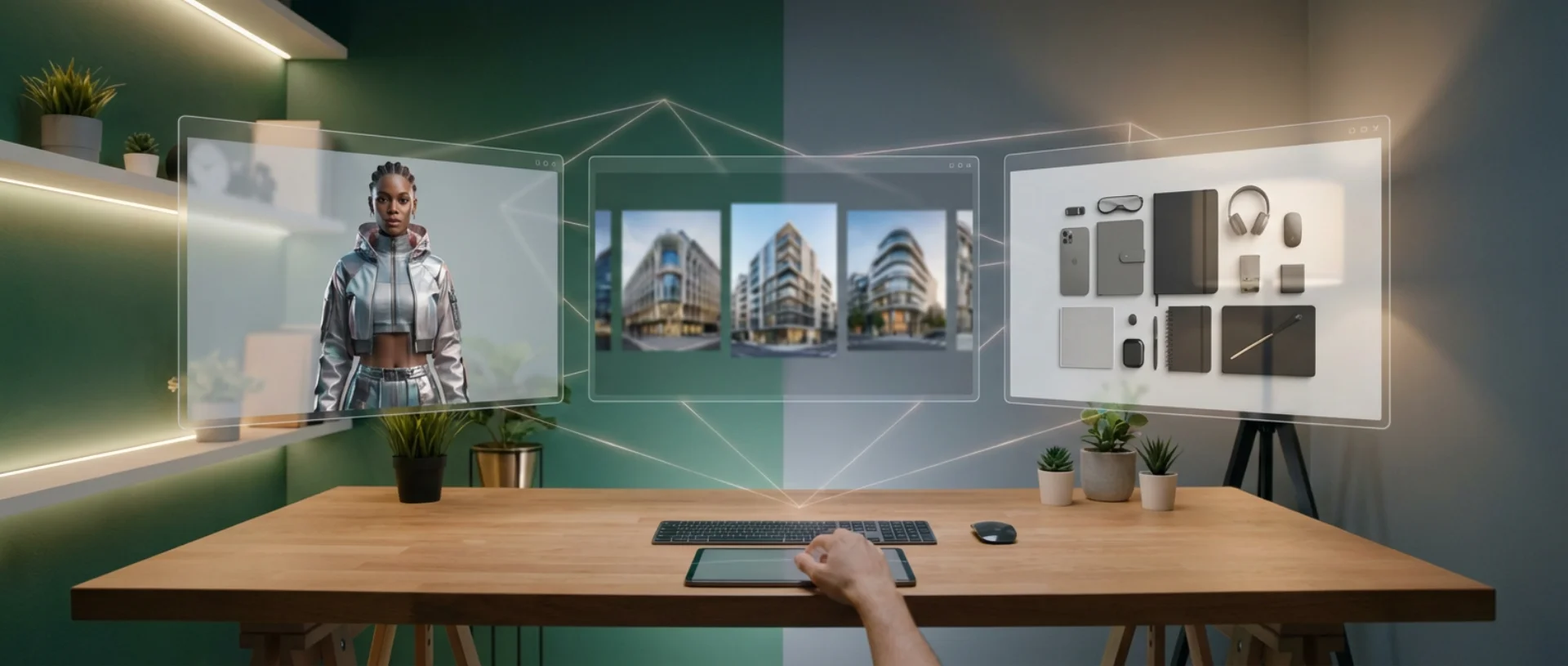
YourRender.ai introduce un workflow rivoluzionario che permette di creare composizioni complesse con molteplici elementi: prodotti, personaggi e sfondi. Grazie ai nostri tre studi specializzati, ora puoi progettare scene di marketing professionali che combinano:
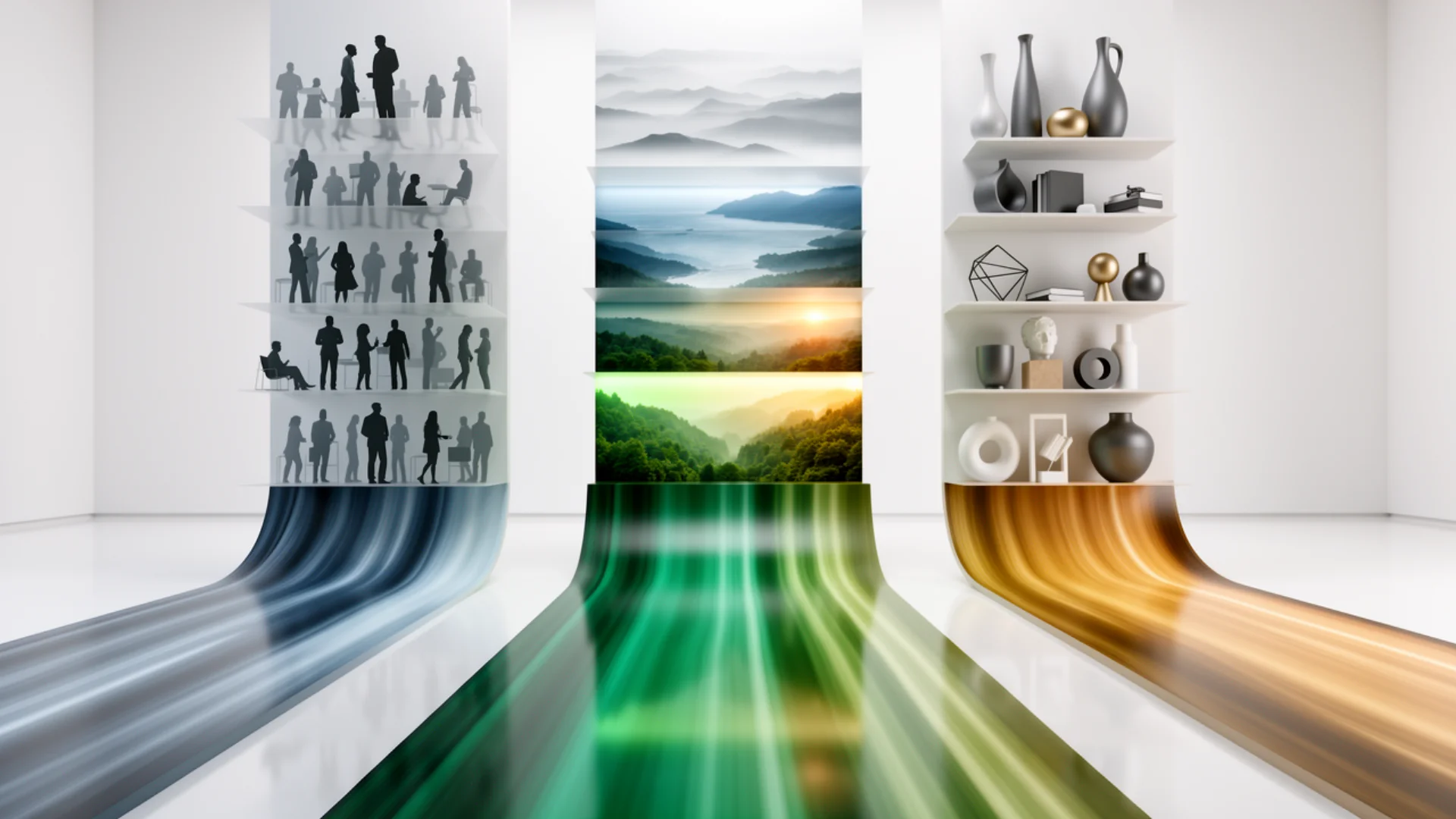
- Studio di personaggi: Genera modelli fotorealistici con un controllo preciso di stile, età, etnia
- Studio di sfondi: Crea scenari professionali isolati (caffè, ufficio, natura, studio)
- Studio di accessori: Aggiungi prodotti secondari per arricchire le tue composizioni
Questo approccio modulare ti offre il controllo totale su ogni elemento della tua scena finale.
Perché utilizzare il workflow Multi-Product?
Casi d'uso tipici
E-commerce di moda e accessori
- Mostra più articoli di una collezione insieme
- Crea look completi (abbigliamento + scarpe + borsa)
- Genera ambientazioni lifestyle coerenti
Marketing di prodotti lifestyle
- Inserisci i tuoi prodotti in scene realistiche
- Aggiungi personaggi per creare emozione
- Controlla ogni elemento della composizione
Comunicazione del marchio
- Crea immagini coerenti con la tua identità
- Genera variazioni infinite della stessa scena
- Prova diverse combinazioni prodotto/modello/sfondo
Vantaggi rispetto alla fotografia tradizionale
| Fotografia tradizionale | Workflow Multi-Product YourRender.ai |
|---|---|
| €500-2000 a shooting | 6-9 crediti Standard, 45 crediti Premium |
| Coordinamento modello + studio + prodotti | Tutto controllato dall'interfaccia |
| 1-2 giorni di preparazione + shooting | 2-3 minuti per composizione |
| Limitato al materiale disponibile | Possibilità infinite |
| Ritocco manuale complesso | AI genera la composizione finale |
Studio 1: Genera i tuoi personaggi
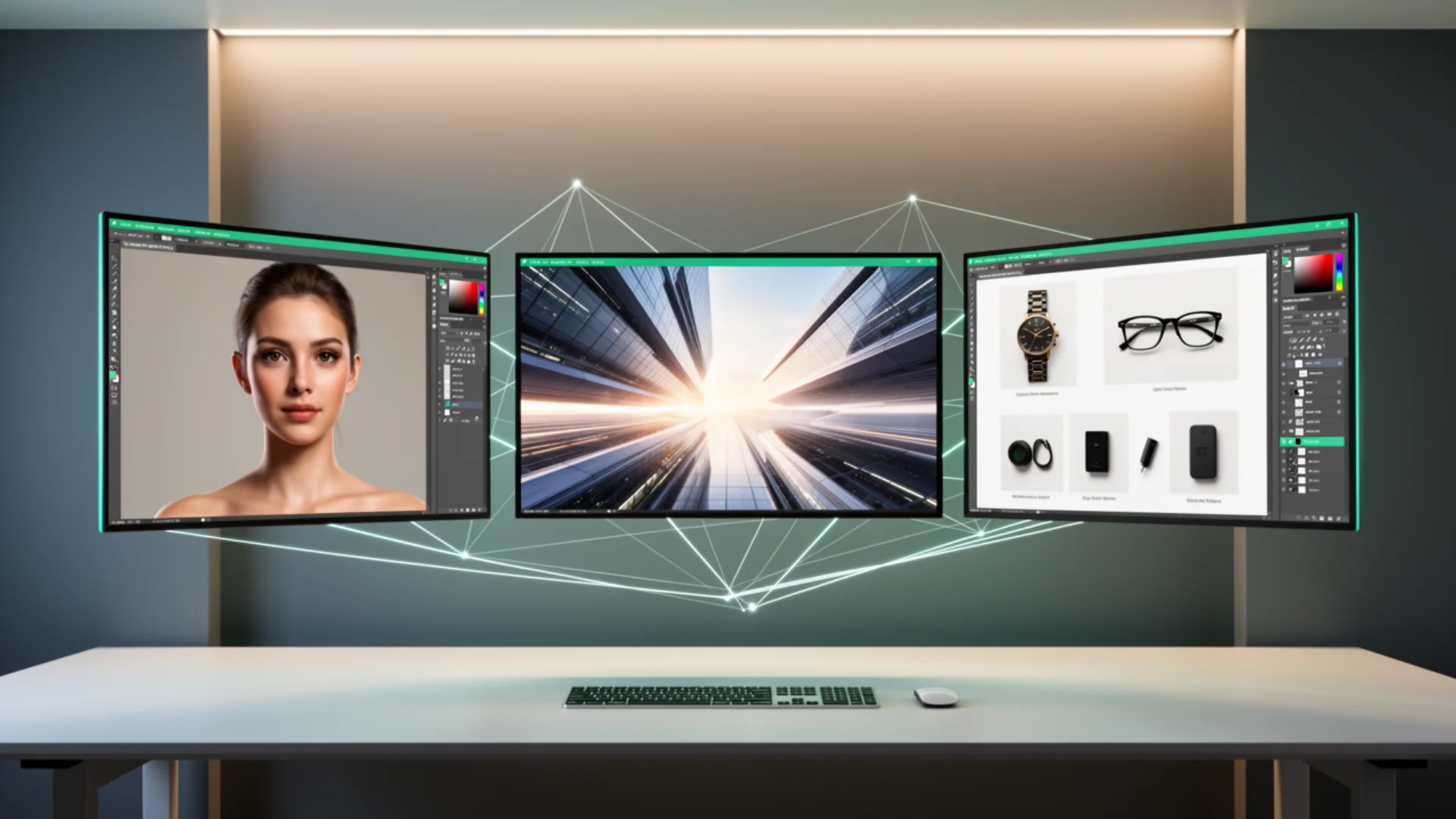
Accesso al Character Studio
- Vai su Premium Studio (menu laterale sinistro)
- Clicca su "Character Studio" in cima alla pagina
- L'interfaccia di generazione dei personaggi viene visualizzata
Opzioni di personalizzazione
Dettagli del modello
- Sesso: Uomo, Donna, Non binario
- Età: 18-25, 25-35, 35-45, 45-55, 55+
- Etnia: Caucasico, Africano, Asiatico, Latino, Medio Oriente, Misto
- Stile: Casual, Business, Sportivo, Elegante, Streetwear
Parametri di generazione
- Aspect Ratio: Ritratto (3:4), Quadrato (1:1), Paesaggio (4:3)
- Risoluzione: 1K (1024px) solamente
- Qualità: Standard (9 crediti, Nano Banana Standard) o Premium (45 crediti, Nano Banana Pro)
- Numero di varianti: 1-4 generazioni simultanee
Esempio: Generare un modello per un prodotto di moda
Configurazione:
- Sesso: Donna
- Età: 25-35 anni
- Etnia: Mista
- Stile: Elegante
Prompt personalizzato: "Modella femminile elegante, 30 anni, capelli di media lunghezza, trucco naturale, espressione sicura, illuminazione professionale da studio, sfondo neutro"
Parametri:
- Aspect Ratio: 3:4 (ritratto)
- Risoluzione: 1K
- Qualità: Standard (9 crediti) per test rapidi, o Premium (45 crediti) per la massima qualità
Risultato: Modello fotorealistico che puoi scaricare e utilizzare nel workflow Multi-Product.
Consigli per personaggi di successo
✅ Sii preciso sull'emozione: "leggero sorriso", "sguardo sicuro", "espressione rilassata"
✅ Specifica l'illuminazione: "studio professionale", "luce naturale", "illuminazione drammatica"
✅ Menziona l'inquadratura: "piano americano", "busto", "figura intera"
✅ Genera più varianti per scegliere la migliore
❌ Evita prompt troppo vaghi: "bella donna" → preferisci "donna elegante, 28 anni, trucco professionale"
❌ NON includere prodotti nel Character Studio (aggiungili in seguito)
Studio 2: Crea i tuoi sfondi
Accesso al Background Studio
- Da Premium Studio, clicca su "Background Studio"
- Scegli il tuo tipo di ambiente
- Genera uno scenario isolato (senza prodotti né persone)
Tipi di sfondi disponibili
Interni professionali
- Ufficio moderno con vetrata
- Caffè accogliente con mobili vintage
- Loft industriale con mattoni a vista
- Salotto contemporaneo minimalista
Esterni lifestyle
- Strada urbana con graffiti
- Parco con vegetazione naturale
- Spiaggia al tramonto
- Montagna con paesaggio panoramico
Studi e sfondi neutri
- Sfondo bianco studio professionale
- Sfondo grigio con sfumatura
- Ciclorama colorato (rosa, blu, verde)
- Sfondo astratto con texture
Esempio: Sfondo caffè per borsa
Tipo: Interno lifestyle
Prompt:
"Caffè parigino elegante, tavolo in legno vintage, finestra con luce naturale soffusa, sfondo sfocato (bokeh), atmosfera accogliente, senza persone, senza prodotti visibili"
Aspect Ratio: 4:3
Risoluzione: Standard
Risultato: Sfondo di alta qualità che combinerai con personaggio + prodotto in Nano Banana Pro Multi-Product.
Parametri tecnici importanti
Aspect Ratio: Deve corrispondere alla tua composizione finale
- Ritratto prodotto moda → 3:4
- Post Instagram → 1:1
- Story Instagram → 9:16
- Pubblicazione Facebook → 4:3
Risoluzione
- 1K (1024px) solamente - Ottimizzata per il web e i social media
Qualità
- Standard (6 crediti): Seedream 4.0 - Generazione rapida (~30s)
- Premium (45 crediti): Nano Banana Pro - Massima qualità (~1 min)
Profondità di campo
- Aggiungi "sfondo sfocato" o "bokeh" per dare profondità
- Specifica "nitido su tutta l'immagine" per gli sfondi catalogo
Studio 3: Accessory Studio - Genera i tuoi accessori
Accesso all'Accessory Studio
- Da Premium Studio, clicca su "Accessory Studio"
- Scegli il tuo tipo di accessorio
- Genera prodotti isolati (orologi, gioielli, scarpe, borse, ecc.)
Tipi di accessori disponibili
Moda e pelletteria
- Orologi di lusso con quadrante dettagliato
- Borse firmate con texture in pelle
- Scarpe eleganti (tacchi, sneakers, stivaletti)
- Cinture in pelle con fibbie metalliche
Gioielli e accessori
- Collane, bracciali, orecchini
- Occhiali da sole con lenti riflettenti
- Foulard in seta con motivi
- Cappelli e berretti stilizzati
Oggetti lifestyle
- Bottiglie d'acqua premium
- Cuffie senza fili
- Accessori tech (cover telefono, caricabatterie)
- Prodotti cosmetici (profumi, rossetti)
Esempio: Generare un orologio di lusso
Configurazione:
- Tipo: Orologio
- Stile: Lusso
- Materiali: Acciaio lucido + cinturino in pelle
Prompt personalizzato: "Orologio di lusso con cassa in acciaio lucido, cinturino in pelle marrone, quadrante bianco con indici dorati, lancette blu, sfondo neutro studio professionale"
Parametri:
- Aspect Ratio: 1:1 (quadrato)
- Risoluzione: 1K
- Qualità: Premium (45 crediti) per dettagli massimi
Risultato: Accessorio di alta qualità che puoi combinare con personaggio + sfondo in Multi-Product.
Consigli per accessori di successo
✅ Sii preciso sui materiali: "pelle martellata", "metallo spazzolato", "oro rosa"
✅ Specifica i dettagli: "cuciture a vista", "logo inciso", "cerniera dorata"
✅ Menziona l'illuminazione: "studio professionale", "riflessi metallici", "ombre morbide"
✅ Utilizza Premium per i dettagli fini (texture, incisioni, riflessi)
❌ Evita prompt generici: "bella borsa" → preferisci "borsa in pelle martellata marrone, manici dorati, cuciture a contrasto"
❌ NON includere personaggi o sfondi complessi (generali separatamente)
Il workflow completo Multi-Product: Passo dopo passo
Passo 1: Genera tutti i tuoi elementi
- Character Studio → Genera il tuo modello (3:4, 1K, 9 crediti Standard o 45 crediti Premium)
- Background Studio → Crea il tuo sfondo (3:4, 1K, 6 crediti Standard o 45 crediti Premium)
- Accessory Studio → Genera i tuoi accessori complementari (1:1, 1K, 6 crediti Standard o 45 crediti Premium)
- Prepara il tuo prodotto principale → Foto di alta qualità su sfondo neutro
Scarica tutti questi elementi sul tuo computer in una cartella dedicata.
Passo 2: Accedi a Nano Banana Pro Multi-Product
- Vai su Premium Studio
- Seleziona "Nano Banana Pro" nel menu
- Scegli "Multi-Product" nelle categorie
Passo 3: Carica le tue immagini di riferimento
Sezione "Image References"
- Clicca su "+ Add Reference Image"
- Carica nell'ordine:
- Personaggio (generato nel Character Studio)
- Sfondo (generato nel Background Studio)
- Prodotto principale
- Accessori (fino a 3 prodotti aggiuntivi)
Passo 4: Scrivi il tuo prompt creativo
Struttura raccomandata
[DESCRIZIONE GENERALE DELLA SCENA]
Modella femminile elegante che indossa una borsa in pelle marrone, in un caffè parigino luminoso
[COMPOSIZIONE E POSIZIONAMENTO]
La modella è seduta a un tavolo in legno vintage vicino a una finestra, con la borsa appoggiata sul tavolo accanto a una tazza di caffè
[ACCESSORI E DETTAGLI]
Scarpe marroni abbinate visibili, orologio elegante al polso, foulard in seta sullo schienale della sedia
[AMBIENTE E STILE]
Luce naturale soffusa proveniente dalla finestra, atmosfera accogliente e sofisticata, stile lifestyle premium
[TECNICA FOTO]
Foto professionale, messa a fuoco sulla borsa, sfondo leggermente sfocato (bokeh), composizione equilibrata
Passo 5: Configura i modifiers (opzionale)
Lifestyle Modifiers (raccomandati per Multi-Product)
- ✅ "Natural lighting" → luce realistica
- ✅ "Professional photography" → qualità da studio
- ✅ "Shallow depth of field" → messa a fuoco selettiva
Standard Modifiers (per regolazioni finali)
- Ambiance: Warm, Moody, Bright
- Couleurs: Vibrant, Muted, Monochrome
- Style: Contemporary, Vintage, Minimalist
Passo 6: Parametri di generazione
Aspect Ratio: Deve corrispondere ai tuoi riferimenti (3:4 per il ritratto)
Risoluzione: 1K - Ottimizzata per il web e i social media
Numero di generazioni: 1-4 varianti
- 1 generazione = 45 crediti (Nano Banana Pro 1K)
- 4 generazioni = 180 crediti (per confrontare più composizioni)
Nota: I 3 studi hanno prezzi diversi a seconda del modello utilizzato:
- Character Studio Standard: 9 crediti (Nano Banana Standard)
- Background/Accessory Studio Standard: 6 crediti (Seedream 4.0)
- Tutti i Premium: 45 crediti (Nano Banana Pro)
Passo 7: Genera e perfeziona
- Clicca su "Generate with Google 3.0"
- Attendi 60-90 secondi (Multi-Product richiede più tempo)
- Esamina il risultato
Se il risultato non è perfetto:
- Regola il tuo prompt (sii più preciso sul posizionamento)
- Modifica i modifiers (prova diverse ambientazioni)
- Cambia l'ordine delle immagini di riferimento (l'AI dà la priorità alle prime)
Esempio completo: Workflow borsa lifestyle
Riferimenti caricati:
- Modella femminile elegante (Character Studio)
- Caffè parigino luminoso (Background Studio)
- Borsa in pelle marrone (prodotto principale)
- Scarpe marroni (accessorio 1)
- Orologio dorato (accessorio 2)
Prompt:
Modella femminile elegante seduta a un tavolo di un caffè parigino vicino a una finestra luminosa. La borsa in pelle marrone è appoggiata sul tavolo accanto a una tazza di caffè fumante. La modella indossa scarpe marroni abbinate e un orologio dorato elegante. Luce naturale soffusa proveniente dalla finestra, atmosfera accogliente e sofisticata, stile lifestyle premium per e-commerce di lusso. Foto professionale, messa a fuoco sulla borsa, sfondo leggermente sfocato (bokeh), composizione equilibrata e armoniosa.
Modifiers selezionati:
- Natural lighting
- Professional photography
- Shallow depth of field
- Warm ambiance
Risultato: Composizione lifestyle professionale con tutti gli elementi integrati armoniosamente.
Consigli avanzati per padroneggiare il Multi-Product
Regola n. 1: Coerenza visiva
Tutti i tuoi elementi devono avere lo stesso stile fotografico:
- Stessa qualità di illuminazione (studio vs naturale)
- Stesso livello di nitidezza
- Stessa temperatura di colore
❌ Mescolare foto da studio con sfondo bianco + foto da smartphone con sfondo complesso
✅ Tutti i riferimenti in stile studio OPPURE tutti in lifestyle
Regola n. 2: Gerarchia chiara
L'AI deve capire qual è il prodotto principale:
- Menzionalo per primo nel prompt
- Caricalo in terza posizione (dopo personaggio + sfondo)
- Specifica "messa a fuoco su [prodotto principale]"
Regola n. 3: Numero di elementi ottimale
Per risultati coerenti:
- 1 personaggio + 1 sfondo + 1-3 prodotti = ✅ Ideale
- 1 personaggio + 1 sfondo + 4-6 prodotti = ⚠️ Rischio di confusione
- 2 personaggi + molteplici prodotti = ❌ Troppo complesso
Più elementi aggiungi, più il tuo prompt deve essere preciso sul posizionamento.
Regola n. 4: Test progressivi
Approccio raccomandato:
- Testa prima personaggio + sfondo (senza prodotto)
- Aggiungi il prodotto principale
- Aggiungi gli accessori uno per uno
Questo ti permette di identificare rapidamente quale elemento crea problemi.
Regola n. 5: Sfrutta i modifiers
Per controllare l'ambiente:
- "Natural lighting" + "Warm" → scena accogliente lifestyle
- "Professional photography" + "Clean" → stile catalogo e-commerce
- "Moody" + "Muted colors" → ambiente artistico premium
Per la qualità tecnica:
- "Sharp details" → massima nitidezza sui prodotti
- "Shallow depth of field" → messa a fuoco selettiva
- "Studio lighting" → illuminazione professionale controllata
Errori comuni e soluzioni
Problema 1: I prodotti non sono visibili
Causa: Prompt non abbastanza preciso sul posizionamento
Soluzione: Specifica esattamente dove posizionare ogni prodotto
❌ "Modella con borsa e scarpe"
✅ "Modella seduta, borsa appoggiata sulle sue ginocchia, scarpe visibili a terra accanto a lei"
Problema 2: Lo sfondo domina la composizione
Causa: Sfondo troppo dettagliato o colorato
Soluzione: Rigenera uno sfondo più neutro con "sfondo sfocato"
Problema 3: I prodotti sono deformati
Causa: Immagini di riferimento di scarsa qualità o prospettive diverse
Soluzione: Utilizza foto su sfondo neutro, illuminazione uniforme, stesso angolo di visuale
Problema 4: Il personaggio sembra artificiale
Causa: Incoerenza tra l'illuminazione del personaggio e dello sfondo
Soluzione: Rigenera il personaggio con "studio lighting" OPPURE "natural lighting" a seconda del tuo sfondo
Problema 5: I colori non corrispondono
Causa: Temperature di colore diverse tra i riferimenti
Soluzione: Aggiungi un modifier "Color correction" o "Warm/Cool tones" a seconda delle necessità
Casi d'uso professionali
E-commerce di moda
Obiettivo: Mostrare un outfit completo (abbigliamento + accessori)
Setup:
- Personaggio: Modello corrispondente al tuo target (età, stile)
- Sfondo: Neutro (bianco/grigio studio) per focalizzarsi sui prodotti
- Prodotti: Abito + borsa + scarpe + gioielli
Prompt chiave:
Modella femminile che indossa un abito estivo a fiori, borsa beige sulla spalla, scarpe con zeppa ai piedi, collana dorata visibile. Sfondo bianco studio professionale, illuminazione soffusa e uniforme, foto catalogo e-commerce di alta qualità, tutti i prodotti chiaramente visibili.
Marketing lifestyle premium
Obiettivo: Creare una scena aspirazionale con emozione
Setup:
- Personaggio: Modello elegante con espressione positiva
- Sfondo: Ambiente lussuoso (caffè chic, loft moderno)
- Prodotti: Prodotto principale + 1-2 accessori complementari
Prompt chiave:
Donna elegante seduta in un caffè parigino di lusso, che tiene una tazza di caffè, borsa di lusso appoggiata sulla panca accanto a lei, orologio visibile al polso. Luce naturale soffusa proveniente da grandi finestre, atmosfera sofisticata e accogliente, stile editoriale rivista premium.
Pubblicità sui social network
Obiettivo: Visual accattivante per Instagram/Facebook
Setup:
- Personaggio: Giovane, dinamico, sorridente
- Sfondo: Urbano o naturale a seconda del marchio
- Prodotti: 1 prodotto principale + contesto lifestyle
Prompt chiave:
Giovane donna sorridente all'aperto, che tiene una borsa colorata, sfondo urbano moderno sfocato, golden hour lighting, atmosfera gioiosa ed energica, composizione dinamica per social network, colori vibranti.
Ottimizzazione dei costi
Strategia di generazione efficace
Passo 1: Test con Standard (economico)
- Character Studio Standard: 9 crediti (Nano Banana Standard)
- Background Studio Standard: 6 crediti (Seedream 4.0)
- Accessory Studio Standard: 6 crediti (Seedream 4.0)
- Totale per testare la tua composizione: 21 crediti (~€0.42)
Passo 2: Versione finale con Premium (massima qualità)
- Character Studio Premium: 45 crediti
- Background Studio Premium: 45 crediti
- Accessory Studio Premium: 45 crediti
- Multi-Product finale: 45 crediti
- Totale per un visual professionale: 180 crediti (~€3.60)
Vs shooting fotografico tradizionale: €500-2000
- Risparmio: 99%
Riutilizzo intelligente
Genera una volta, riutilizza più volte:
- Character Studio → Crea 3-4 modelli diversi (27-36 crediti) → libreria riutilizzabile
- Background Studio → 5-6 sfondi vari (30-36 crediti) → utilizzabili per tutti i tuoi prodotti
- Accessory Studio → 10+ accessori (60 crediti) → combina all'infinito
ROI tipico:
- 10 visual professionali = ~1200 crediti = ~€24
- Shooting fotografico equivalente = €1500-3000
- Risparmio: 98%
Esempi di prompt per settore
Cosmetici e bellezza
Modella femminile con incarnato luminoso che tiene una bottiglia di profumo elegante, sfondo rosa cipria minimalista, prodotti cosmetici disposti armoniosamente su una superficie in marmo, illuminazione soffusa e lusinghiera, stile editoriale bellezza rivista, messa a fuoco sul profumo, atmosfera lussuosa e femminile.
Tecnologia e gadget
Giovane uomo moderno che utilizza cuffie senza fili, laptop aperto sul tavolo, smartwatch visibile al polso, sfondo ufficio contemporaneo minimalista, illuminazione naturale, atmosfera professionale e tech-savvy, composizione pulita.
Alimentazione e bevande
Barista sorridente dietro un bancone del caffè, che tiene una tazza artigianale, chicchi di caffè e accessori barista visibili, sfondo caffè industriale con scaffali in legno, luce calda, atmosfera autentica e conviviale, stile lifestyle food photography.
Fitness e sport
Atleta femminile in abbigliamento sportivo che tiene una bottiglia d'acqua premium, tappetino da yoga e accessori fitness nelle vicinanze, sfondo palestra moderna luminosa, illuminazione energica, atmosfera motivante e dinamica, composizione attiva.
Conclusione: Padroneggia il workflow Multi-Product
Il sistema dei tre studi di YourRender.ai rivoluziona la creazione di contenuti marketing:
✅ Controllo totale: Ogni elemento (personaggio, sfondo, accessori) viene generato separatamente e poi combinato
✅ Massima flessibilità: Prova centinaia di combinazioni senza un nuovo shooting
✅ Qualità professionale: AI Gemini 3.0 Pro Image genera composizioni fotorealistiche
✅ Costo irrisorio: 6-9 crediti (Standard) o 45 crediti (Premium) per elemento vs €500-2000 per uno shooting
Prossimi passi
- Esercitati con un progetto semplice: 1 personaggio + 1 sfondo + 1 prodotto
- Crea la tua libreria: 5 personaggi + 5 sfondi riutilizzabili
- Sperimenta i modifiers: Trova il tuo stile distintivo
- Passa a composizioni complesse: 3-4 prodotti integrati armoniosamente
Hai bisogno di aiuto? Consulta la nostra galleria di esempi o contatta il supporto per consigli personalizzati.
Domande frequenti
Limiti e possibilità
D: Quanti prodotti posso aggiungere in una composizione Multi-Product?
R: Raccomandiamo massimo 4-5 prodotti per mantenere una coerenza ottimale. Oltre, l'AI può avere difficoltà a posizionare armoniosamente tutti gli elementi. Se hai bisogno di mostrare più prodotti, l'approccio migliore è creare più composizioni complementari.
💡 Consiglio: Per una composizione con 6+ prodotti, dividi in 2 scene: ad esempio, una scena "look completo" (3 prodotti principali) e una scena "accessori" (3 prodotti secondari).
D: Posso generare video con il workflow Multi-Product?
R: Attualmente, il workflow Multi-Product (combinazione di personaggio + sfondo + prodotti) è disponibile solo per immagini statiche con Nano Banana Pro.
Per i video, offriamo VEO 3.1 che genera video da un singolo prodotto + prompt, ma non ancora con il sistema Multi-Product.
💡 Suggerimento: Genera prima la tua composizione Multi-Product perfetta in immagine, quindi utilizza questa immagine come base per creare un video con VEO 3.1.
Costi e crediti
D: Le immagini generate nei 3 studi consumano crediti?
R: Sì, ogni generazione consuma crediti. Ecco il dettaglio per studio e per qualità:
Modalità Standard (rapida ed economica):
- Character Studio: 9 crediti (Nano Banana Standard)
- Background Studio: 6 crediti (Seedream 4.0)
- Accessory Studio: 6 crediti (Seedream 4.0)
Modalità Premium (massima qualità):
- Tutti gli studi: 45 crediti (Nano Banana Pro)
- Multi-Product finale: 45 crediti
💡 Budget tipo: Per una composizione completa in Standard → 30 crediti (€0.60). In Premium → 180 crediti (€3.60). Da confrontare con i €500-2000 di uno shooting fotografico professionale.
D: Qual è la differenza tra Standard e Premium?
R: Entrambe le modalità offrono un'eccellente qualità, ma con usi diversi:
Standard (6-9 crediti):
- ⚡ Generazione rapida (~30 secondi)
- 📱 Qualità ottimale per web, social media, e-commerce
- 🎯 Risoluzione 1K (1024px) - perfetto per il 90% degli usi
- 💰 Economico per testare concetti
Premium (45 crediti):
- 🎨 Massima qualità (~60 secondi)
- 🖼️ Dettagli ultra-precisi, texture fotorealistiche
- 📸 Migliore per prodotti di lusso, stampa, grandi poster
- ✨ Resa professionale da rivista
💡 Strategia raccomandata: Testa la tua composizione in Standard (economico), quindi rigenera in Premium solo la versione finale che conservi.
Qualità e risoluzione
D: Quale risoluzione per la stampa professionale?
R: I 3 studi (Character, Background, Accessory) generano in 1K (1024px), che è ottimizzato per il web e i social media.
Per la stampa professionale ad alta risoluzione (cataloghi, poster, stampa), devi utilizzare la modalità Premium di Nano Banana Pro che può generare in 2K o 4K.
📏 Guida alle risoluzioni:
- 1K (1024px) → Web, social media, e-commerce online
- 2K (2048px) → Stampe A4, brochure
- 4K (4096px) → Poster di grande formato, cataloghi premium
D: Come migliorare la coerenza visiva tra i miei riferimenti?
R: La coerenza è essenziale per un risultato professionale. Ecco le 3 regole d'oro:
Stesso tipo di illuminazione: Se il tuo personaggio è in "studio lighting", anche il tuo sfondo deve essere in illuminazione controllata. Se il tuo personaggio è in "natural lighting", scegli uno sfondo con luce naturale.
Stesso stile fotografico: Non mescolare foto da studio con sfondo bianco + foto da smartphone con sfondo complesso. Mantieni uno stile coerente (studio vs lifestyle vs esterno).
Stessa temperatura di colore: Evita di mescolare ambiente caldo (golden hour) con ambiente freddo (studio bianco). L'AI rileverà l'incoerenza.
💡 Test semplice: Se le tue 3 immagini (personaggio, sfondo, prodotto) sembrano provenire dallo stesso fotografo, va bene. Se sembrano provenire da 3 fonti diverse, rigenera per armonizzare.
Diritti e utilizzo
D: Posso utilizzare foto di modelli reali invece del Character Studio?
R: Sì, puoi caricare le tue foto di modelli, MA:
⚠️ Devi avere i diritti di utilizzo di queste immagini (contratto firmato con il modello, diritti commerciali, ecc.)
✅ Vantaggio del Character Studio: I modelli generati dall'AI sono 100% liberi da diritti, nessun contratto né royalty. Puoi utilizzarli commercialmente senza restrizioni.
💡 Raccomandazione: Se fai contenuti commerciali su larga scala, utilizza il Character Studio per evitare qualsiasi problema legale.
D: Posso riutilizzare i miei personaggi e sfondi generati?
R: Assolutamente! È anche la strategia più redditizia.
✅ Strategia della libreria:
- Genera 5-6 personaggi diversi (profili vari)
- Crea 5-6 sfondi professionali (caffè, ufficio, esterno, studio)
- Fotografa i tuoi prodotti una volta su sfondo neutro
- Combina all'infinito: 5 personaggi × 5 sfondi × 10 prodotti = 250 composizioni possibili
💰 ROI: Investi ~180 crediti una volta per creare la tua libreria, quindi riutilizza gratuitamente in tutte le tue future composizioni Multi-Product.
Problemi comuni
D: Perché i miei prodotti appaiono deformati nella composizione finale?
R: Generalmente, ciò deriva dalla qualità o coerenza delle immagini di riferimento. Ecco le soluzioni:
✅ Checklist qualità:
- Immagini su sfondo neutro (bianco o trasparente)
- Illuminazione uniforme senza ombre dure
- Prospettiva coerente (tutte viste di fronte OPPURE tutte angolate)
- Risoluzione sufficiente (minimo 512px)
❌ Da evitare:
- Foto da smartphone con sfondo complesso
- Illuminazioni diverse tra i prodotti
- Prodotti di dimensioni/scale molto diverse
💡 Test rapido: Genera prima con 1 solo prodotto. Se è nitido e ben posizionato, aggiungi gli altri gradualmente.
D: Come ottenere aiuto se la mia composizione non funziona?
R: Se dopo diversi tentativi il tuo risultato non è soddisfacente:
- 📧 Contatta il supporto con le tue immagini di riferimento e il tuo prompt
- 🎨 Consulta la galleria di esempi per vedere composizioni di successo
- 💬 Unisciti alla nostra comunità per ottenere consigli da altri utenti
- 📖 Rileggi le sezioni "Errori comuni" di questa guida
🎁 Bonus: Offriamo un accompagnamento gratuito per la tua prima composizione Multi-Product se ne fai richiesta!